
下図の赤枠のボタンリンクを作成します。ここでは,ボタンをクリックするとPDFファイルが開きます。
ボタンリンク
ボタンを作成する前に,メディアをアップロードします
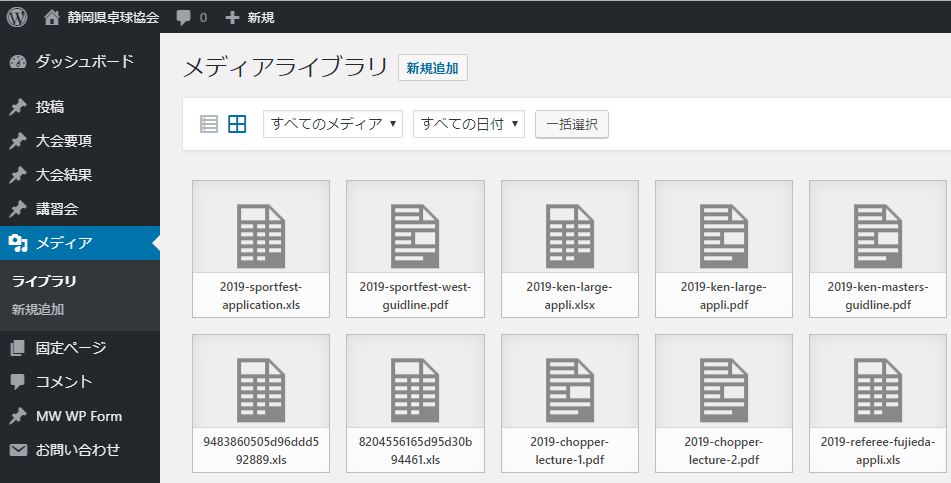
ボタンを作成する前に,ボタンをクリックした時に開くPDFをアップロードしておきます。アップロードするには,左のメニューバーからメディアをクリックし,ライブラリを開きます。
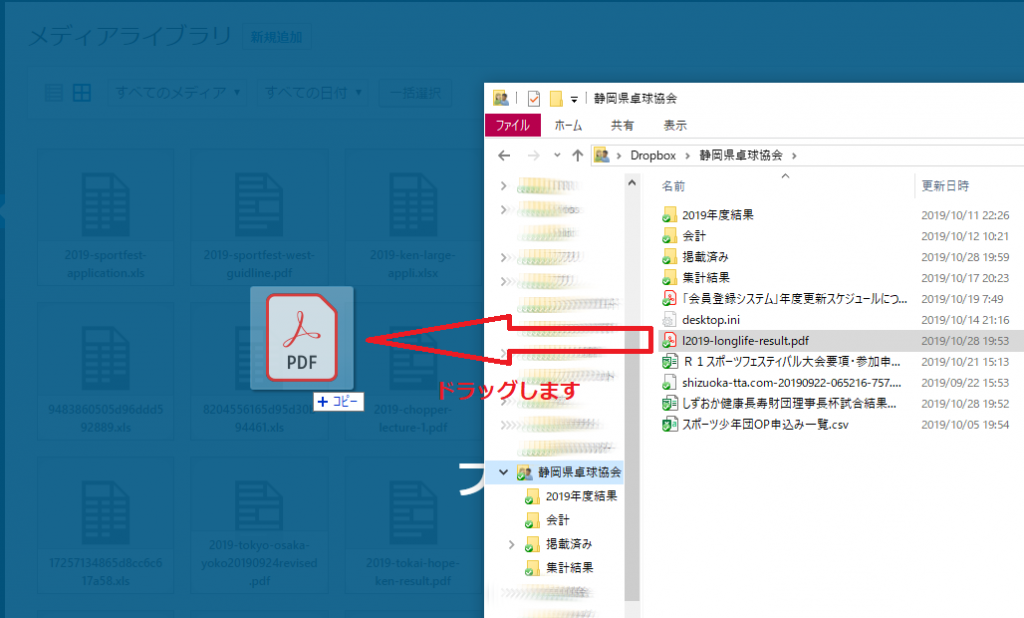
アップロードするファイルを,ライブラリ上にドラッグすると,自動的にアップロードが開始されます。
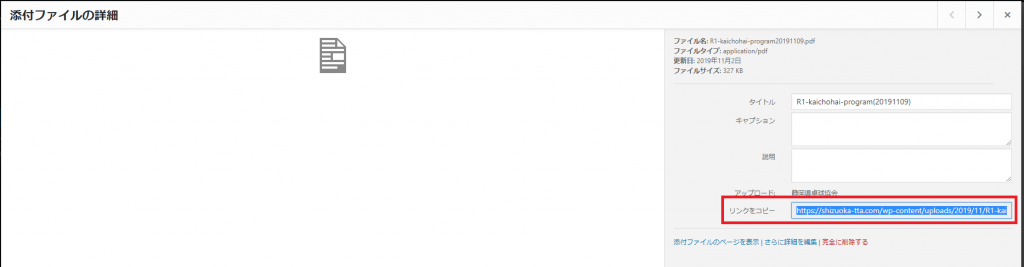
アップロードしたら,アップロードしたファイルをクリックし,ファイルの詳細を開きます。右側にファイルのリンク先が表示されるので,リンクをコピーしておきます。
ボタンを作成します
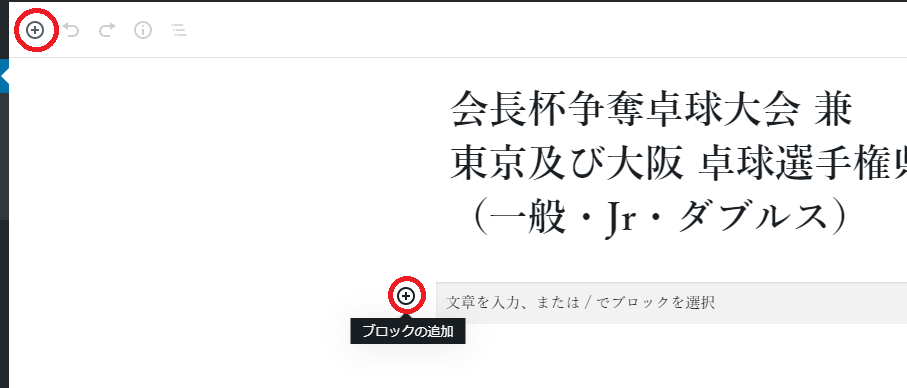
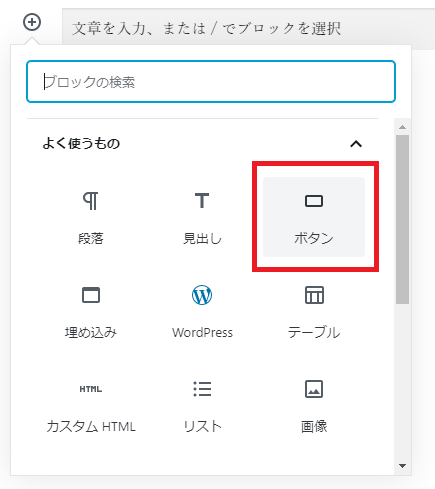
ボタンのブロックを挿入します。左上または空のブロック左側に表示されている+ボタンをクリックします。
挿入するブロックはボタンなので,一覧からボタンを選択します。ボタンは使用頻度が高いので,下図ではよく使うものから選んでいます。よく使うものになければレイアウト要素にあります。
ボタンが挿入されました。
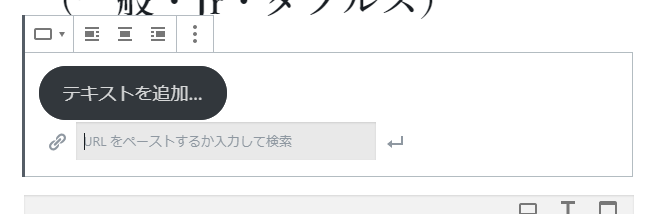
先程コピーしたPDFファイルのリンクを貼り付けます。
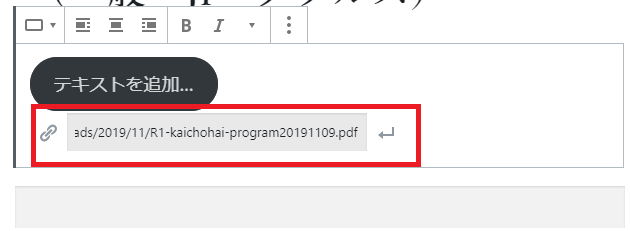
ボタンに表示させるテキストを入力します。

以上でボタンリンクは完成です。
作成画面では黒いボタンになっていますが,プレビュー表示させると青い四角いボタンになっていることが確認できます。
プレビュー画面で実際にボタンをクリックし,間違いなく目的のファイルが表示されることを確認します。


コメント