お知らせは投稿から作成します。
新規記事作成
記事を新しく作成する時は,ダッシュボード右側メニューの該当項目の新規追加,または一覧の新規追加をクリックします。
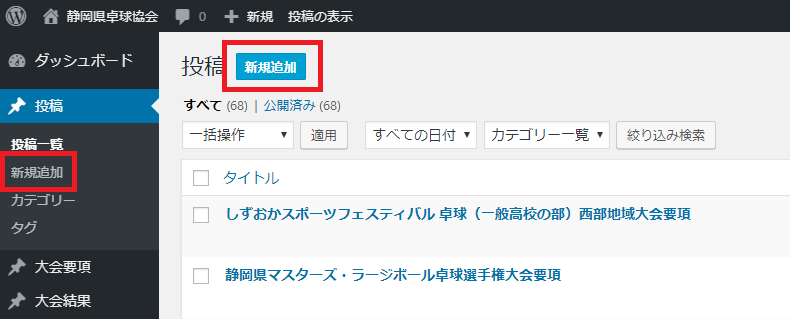
記事作成画面になります。
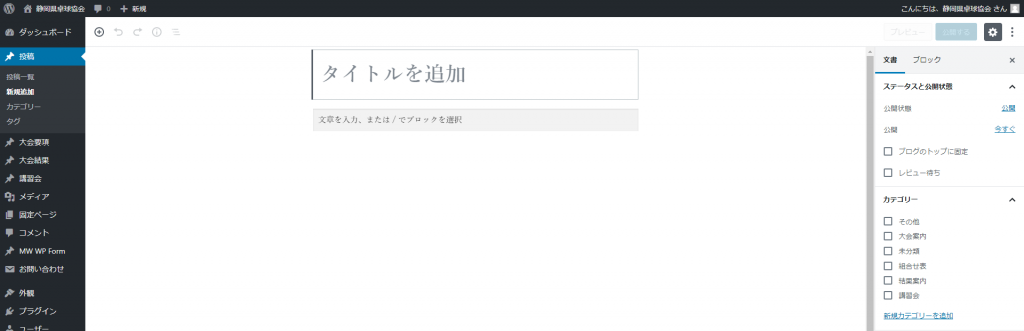
タイトルを入れます
まずはじめにタイトルを入れます。後で変更できます。
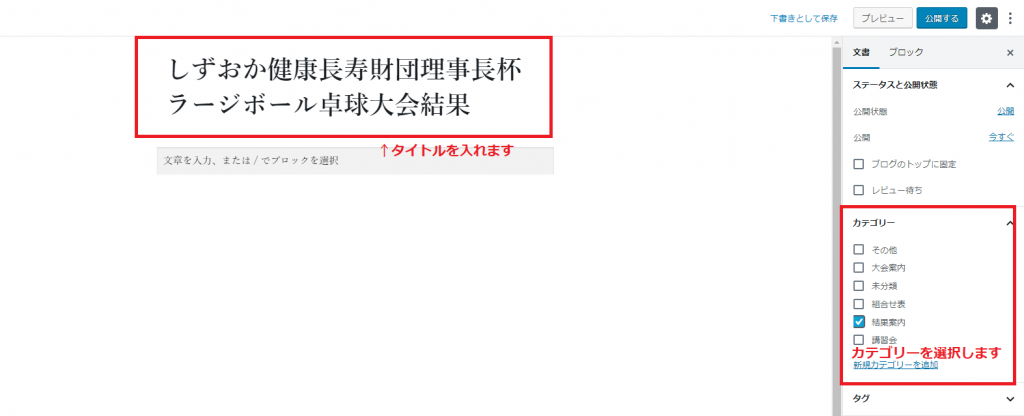
カテゴリーも設定します。初期状態は未分類になっています。カテゴリーを決めて分類しておいたほうが管理しやすく,ユーザーにとってもわかりやすいものになります。
下書きとして保存
一旦ここで下書き保存します。
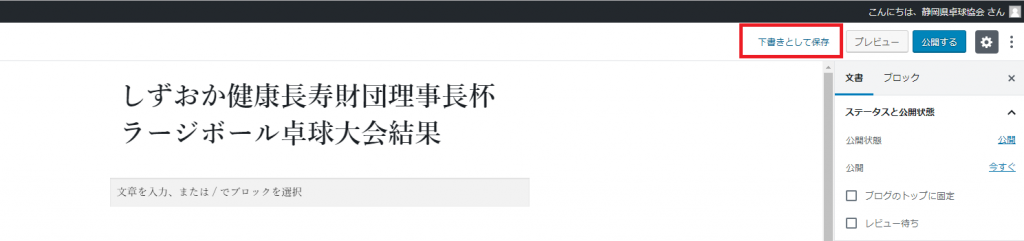
保存するのは記事がある程度作成してからでも構いませんが,忘れないうちに先に設定を済ませておきたいので,一旦保存します。
下書き保存をクリックすると,パーマリンクが開きます。パーマリンクには初期状態としてタイトルが入っています。そのままでも構いませんが,半角英数字でわかりやすいものに変更しておきます。
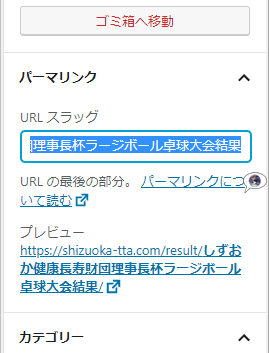
URLスラッグを 2019-longlife-result といった半角英数字に変更します。
なお,新規カテゴリーを追加することができるのは,権限レベルが編集者および管理者である必要があります。
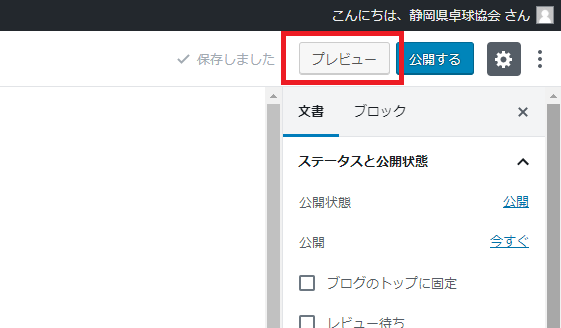
下書き保存をしたら,どのように表示されるのかプレビューで確認すると良いでしょう。
文章入力
初期状態では段落(文章)としての入力になります。文章を入力する時は,そのまま入力を続けます。
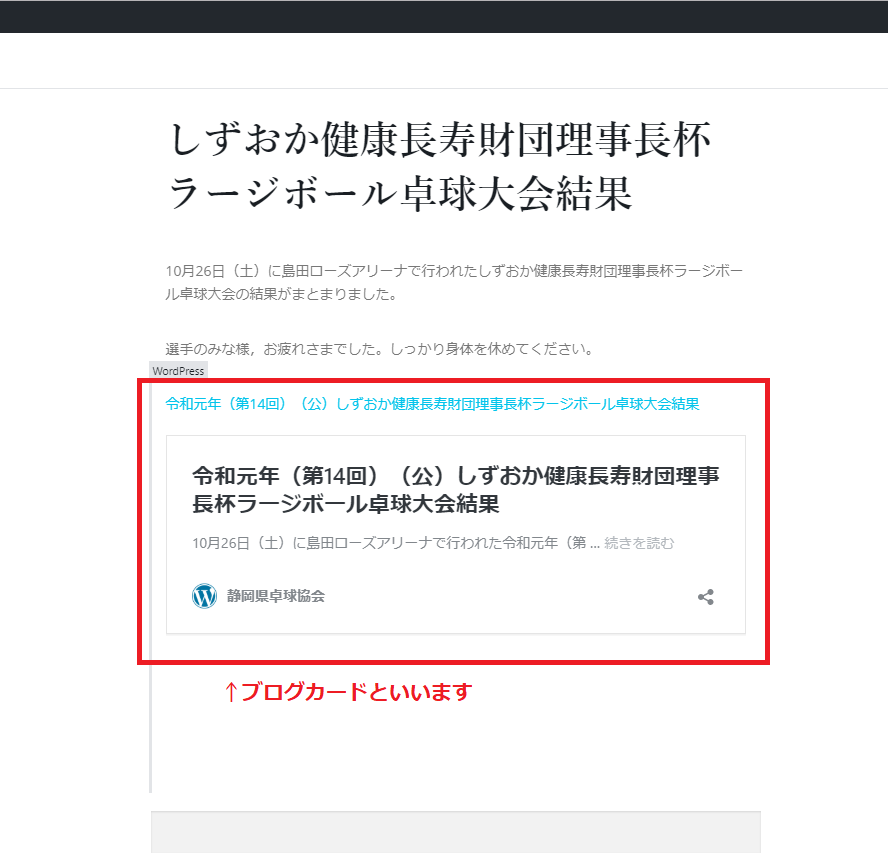
ブログカードは,挿入したいページのURLをそのまま貼り付けるだけです。URLだけを入力したブロックを作成します。
URLを貼り付けると,自動的にブログカードに変換されます(WordPress Ver.5以降)。
記事の公開
記事を作成し,下書き保存をしつつプレビューで確認し,公開しても良い状態にできたら公開するを押して公開します。

コメント